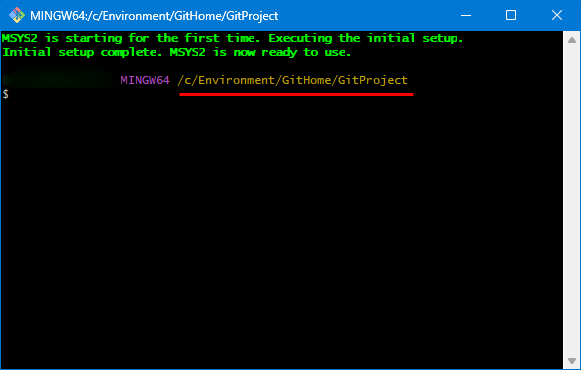

PC引っ越しのたびに迷わないように、Git の導入手順をメモ。
Windows 環境にて、直でそのままインストール。
(個人用雑メモ)
Git のインストール
まず以下のページの手順通りに Git をインストールする。
(2025/12/20時点で問題なし)
リンク:Gitのインストール方法(Windows版) - Qiita
※手順1~2を実施。
以下、手順との相違点(自分用)メモ。
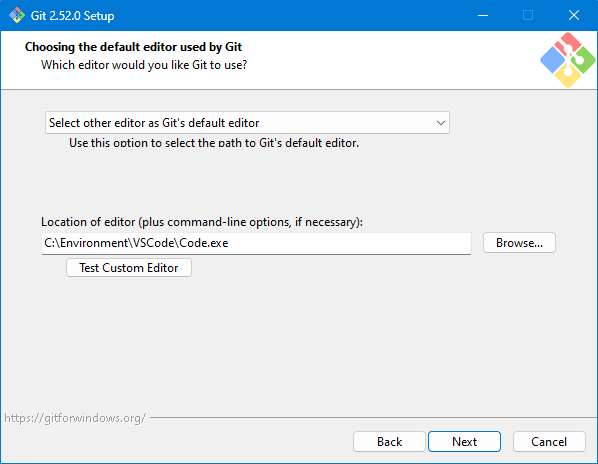
デフォルトのテキストエディタは、自分で導入している VSCode (ポータブル版)に変更。
選択リストの一番下「Select other editor as Git's default editor」から好きなエディタを指定可能。
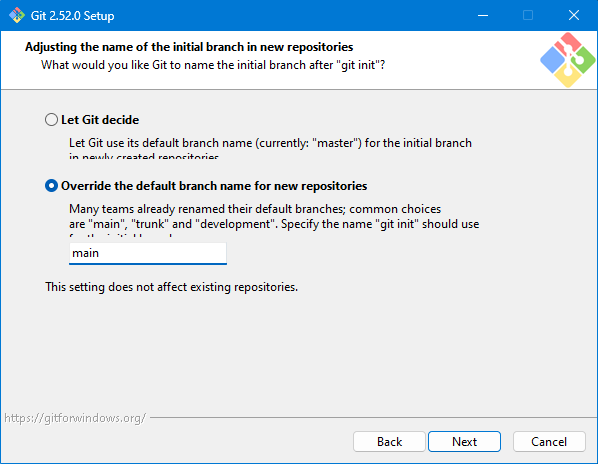
初期ブランチ名は main にした。
Git Bash のホームディレクトリと作業ディレクトリを変更する
デフォルトだと Git のホームディレクトリは「C:\Users\ユーザー名\」になる。
ユーザーフォルダ直下にGit関連のファイルが色々置かれることになるのが嫌なので、Git 専用の作業ディレクトリを用意してそちらをホームディレクトリに設定する。
ここではGit Bashのショートカットの設定を書き換え、そのショートカットから起動した場合はホーム/作業ディレクトリが自分の指定した物になるようにする。
自分の設定
このように設定したい。(各自お好みのディレクトリに変更してください)
- ホームディレクトリ:C:\Environment\GitHome
- 作業ディレクトリ:C:\Environment\GitHome\GitProject\
※ 開発環境とかはCドライブ下の「Environment」フォルダの中に各開発環境別にフォルダを作ってそれに入れているので、Gitも同様にした。
手順
適当に 1 個、Git Bash へのショートカットを作成する。
※Git Bash の本体は C:\Program Files\Git にある「git-bash.exe」
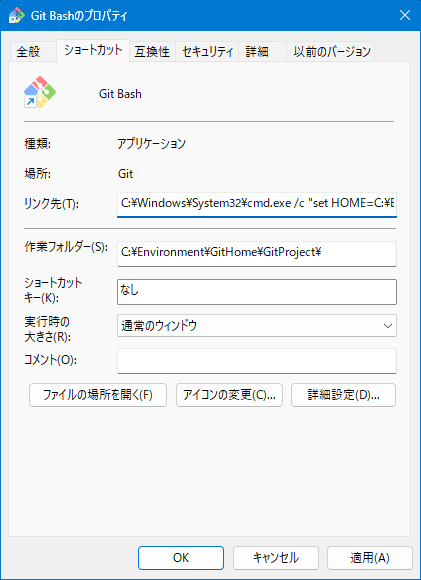
ショートカットを右クリックしてプロパティを開き、「ショートカット」タブの設定値を次のように変更する。
- リンク先(T):C:\Windows\System32\cmd.exe /c "set HOME=C:\Environment\GitHome && start "" "C:\Program Files\Git\git-bash.exe""
- 作業フォルダー(S):C:\Environment\GitHome\GitProject\
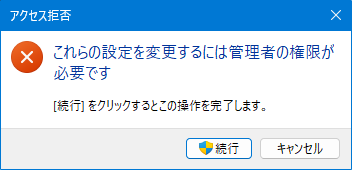
続行。
これで、そのショートカットから Git Bash を起動すればホームディレクトリ・作業ディレクトリが先ほど設定した通りの状態になる。
※コマンドプロンプト経由で起動する処理を挟んだので、一瞬だけ黒い画面が表示される。