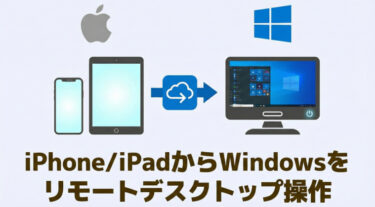
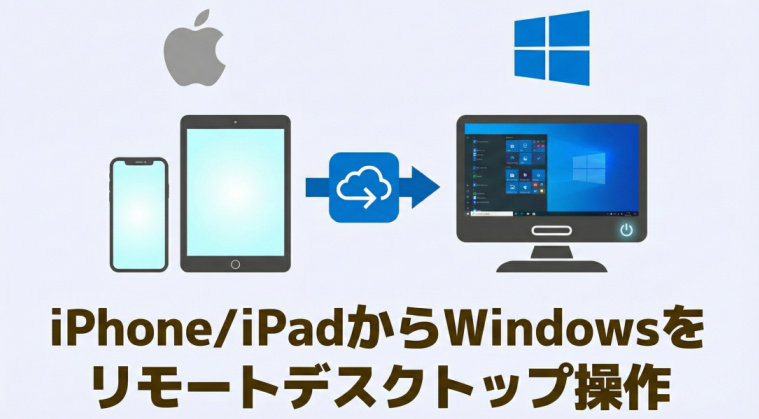
iPhone や iPad で手持ちの Windows PC のデスクトップ画面を表示させ、PC にしか入っていないファイルを操作したり PC 内のソフトを利用したかったので設定方法をメモ。
リモート操作を可能にするリモートデスクトップアプリには沢山種類がありますが、今回は Windows に初めから入っている機能「リモートデスクトップ」をそのまま利用しました。
対応OSは Windows 10 / Windows 11 (Pro エディション以上) です。
注意事項
- OS標準のリモートデスクトップ機能を使うには Windows のエディションが Pro 版以上でなければならない
(Home エディションでは不可) - Windows機と iPhone/iPad が同じLANネットワークに接続されていないといけない
(外出中に、自宅でONにしている Windows 機を操作することは今回の方法だとできない)
↑枕元で夜寝る前に Windows 機のフォルダに入った画像ファイルを軽く整理するために今回はセットアップしました。
別途キーボードやマウスなどを接続しないと「リモートデスクトップで iPad を Windows 代わりに使う」みたいな使い方は(使い勝手的に)厳しいと思います。
リモートデスクトップの設定方法:Windows 側
追加のソフトをインストールせずにリモートデスクトップが利用できます。
まず Windows の設定画面を開きます。
(ショートカットキー:Ctrl+ I )
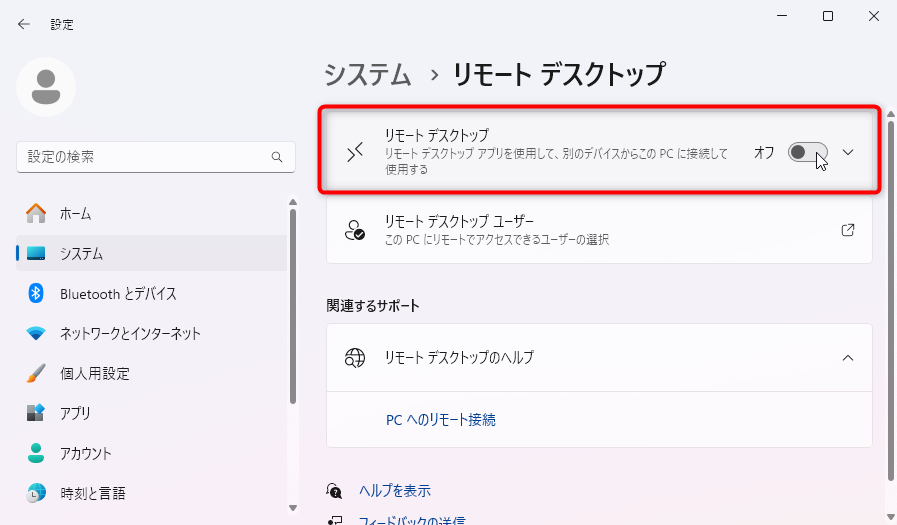
システム → リモートデスクトップ
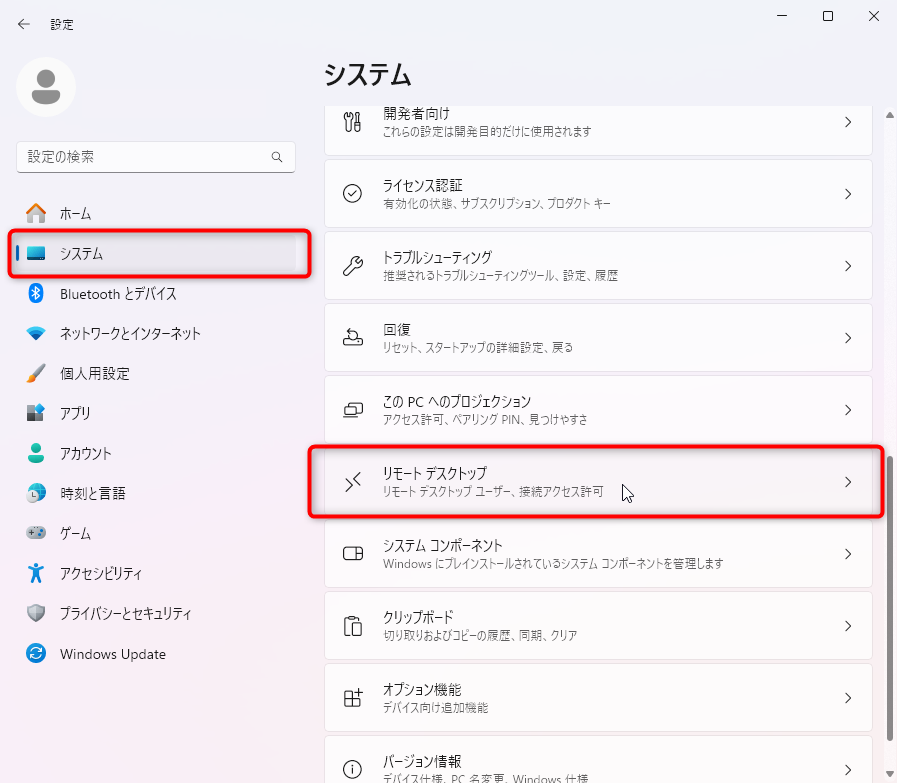
「リモートデスクトップ」をクリックしてオンにする。
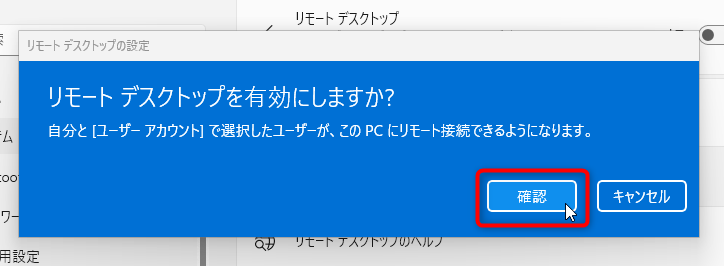
「リモートデスクトップを有効にしますか?」というポップアップが出たら「確認」をクリック。
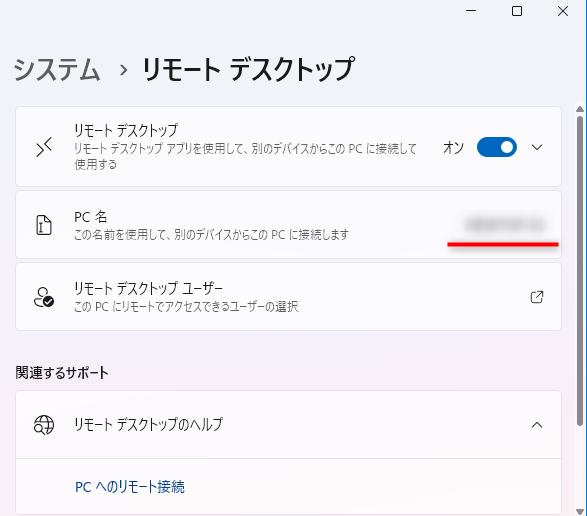
「リモートデスクトップ」のところがオンになれば完了。
その下に表示される「PC名」は後で必要になるのでメモしておく。
リモートデスクトップの設定方法:iPhone/iPad 側
Windows App Mobile アプリの初期設定
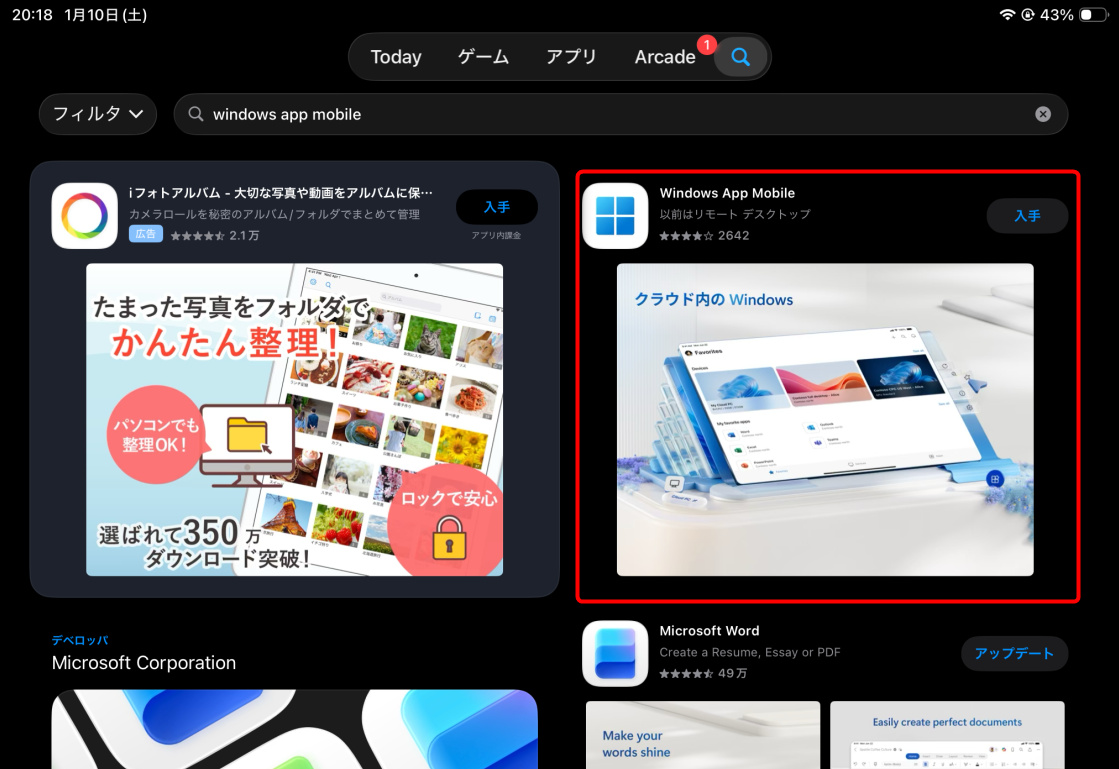
iOS / iPadOS 用のアプリ「Windows App Mobile」を入れれば、手持ちの Windows PC を iPhone/iPad から操作できます。
まずはアプリをダウンロードします。
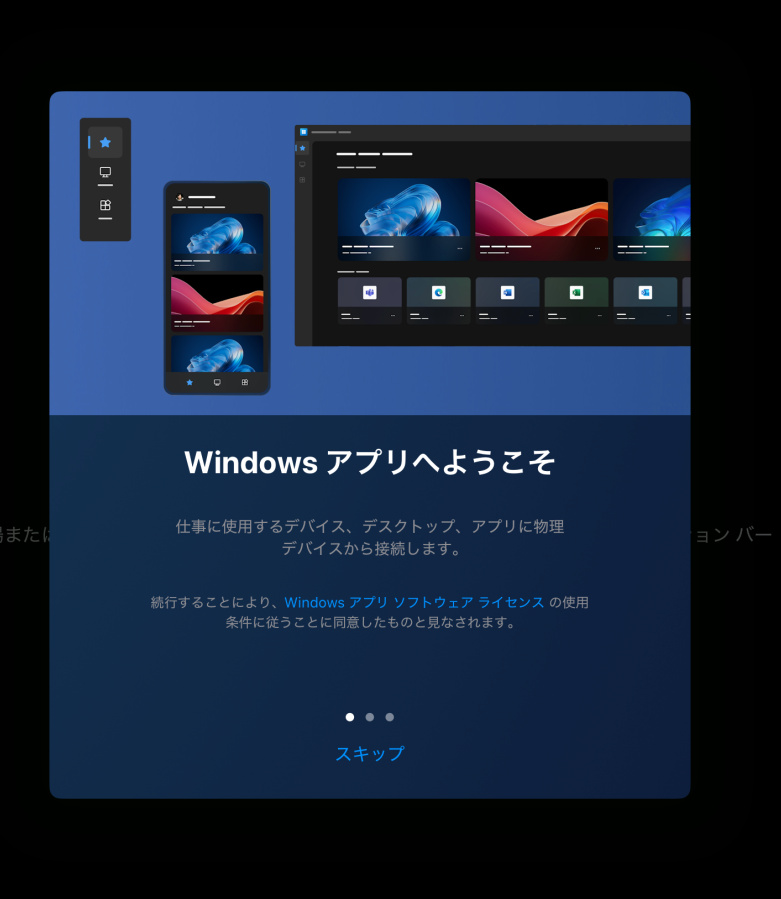
アプリを起動。この画面になったら「スキップ」。
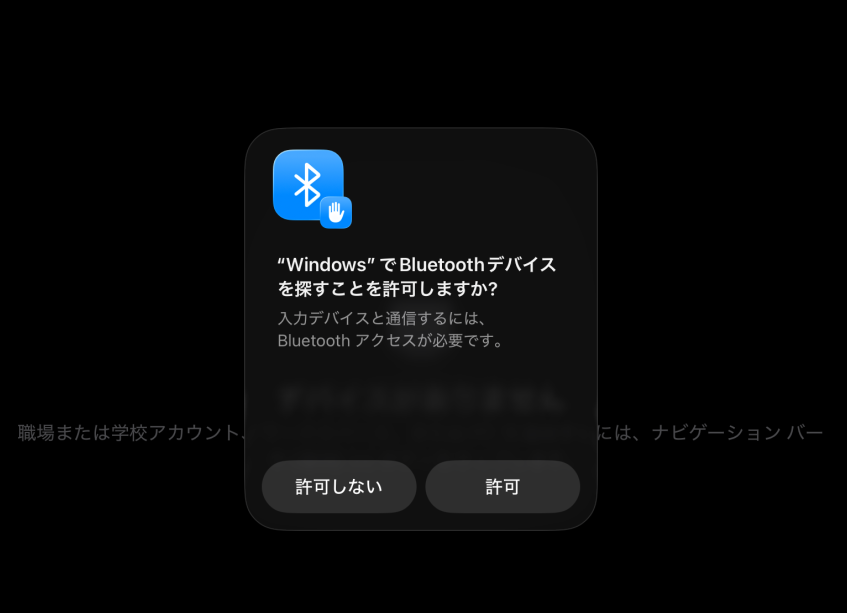
「Bluetoothデバイスを探すことを許可しますか?」は「許可」を選択。
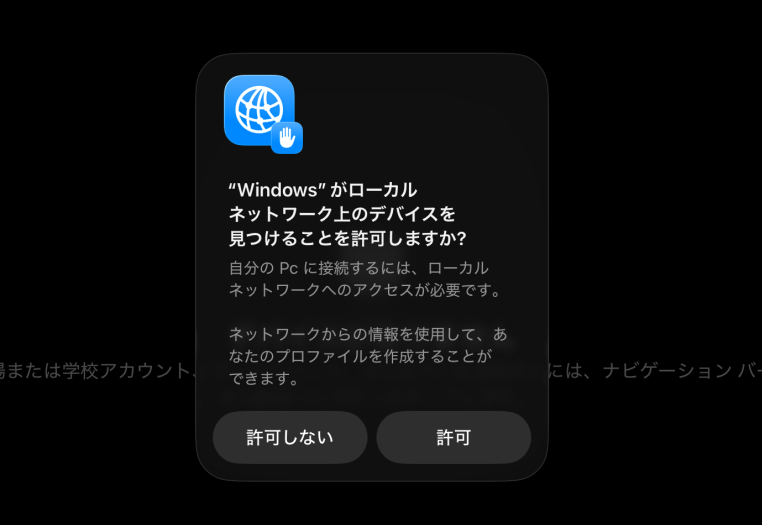
“Windows"がローカルネットワーク上のデバイスを見つけることを許可しますか? も「許可」を選択。
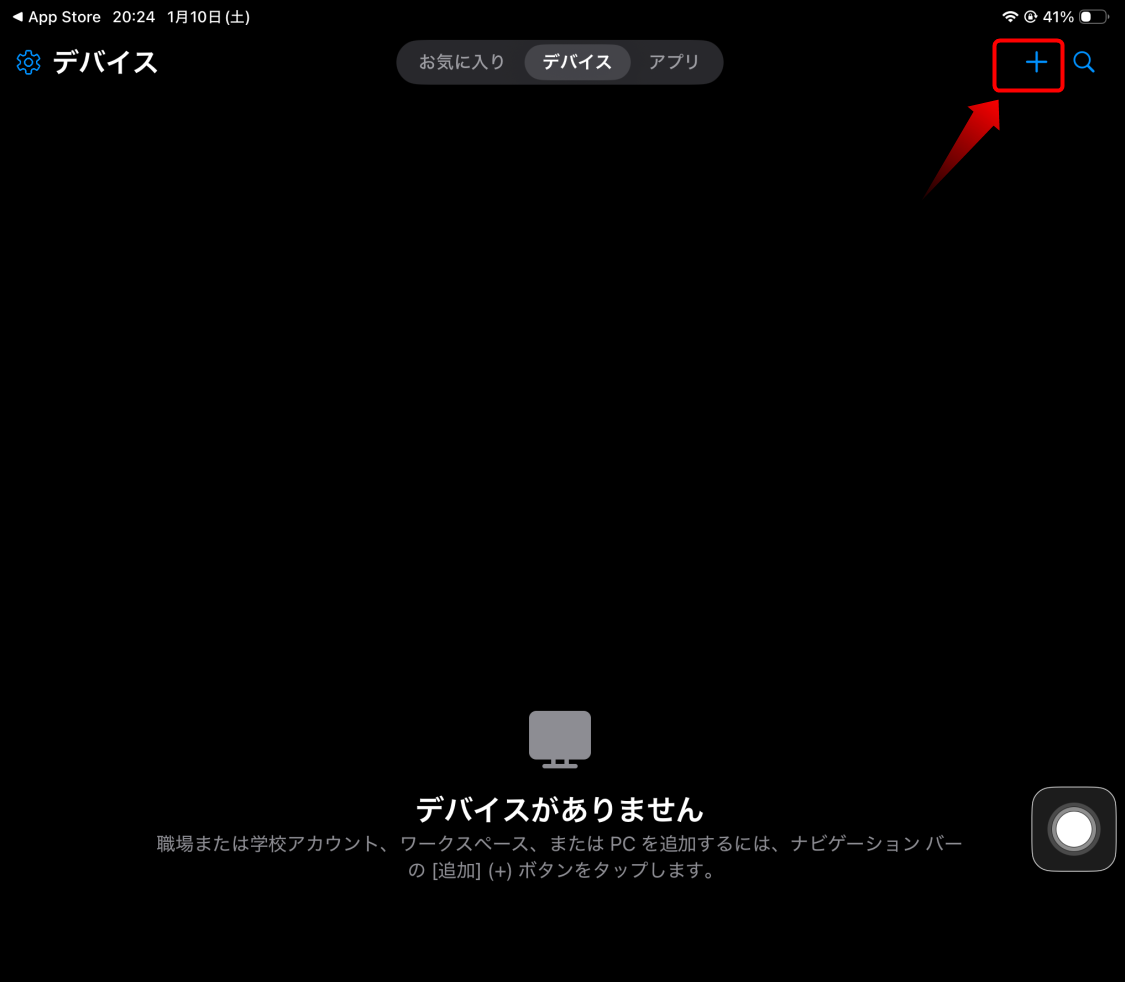
Windows 機を追加するために、右上の「+」ボタンを押す。
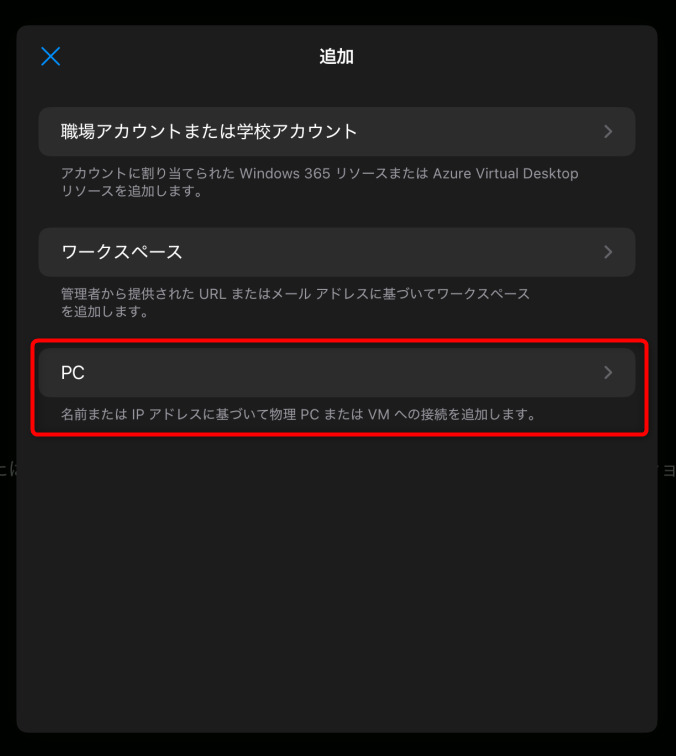
「追加」画面で「PC」を選択。
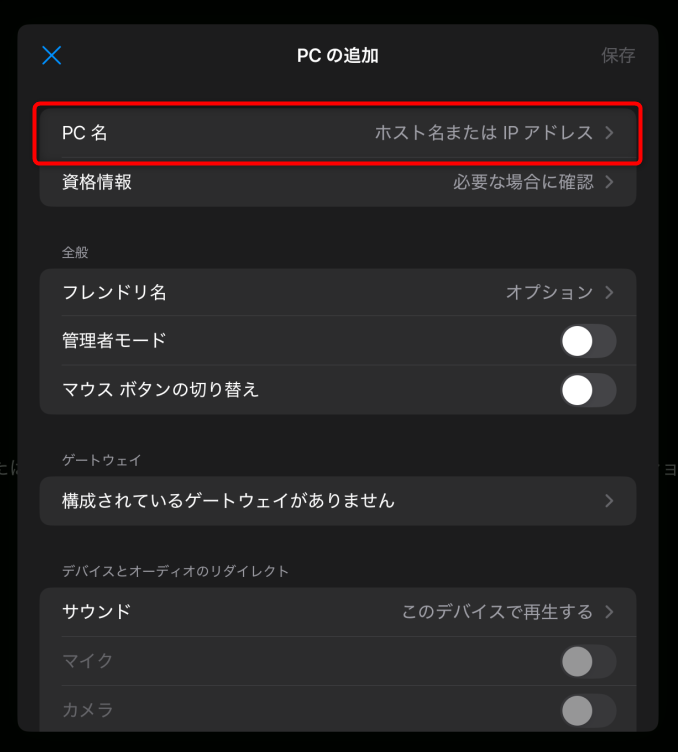
「PC名」をタップ。
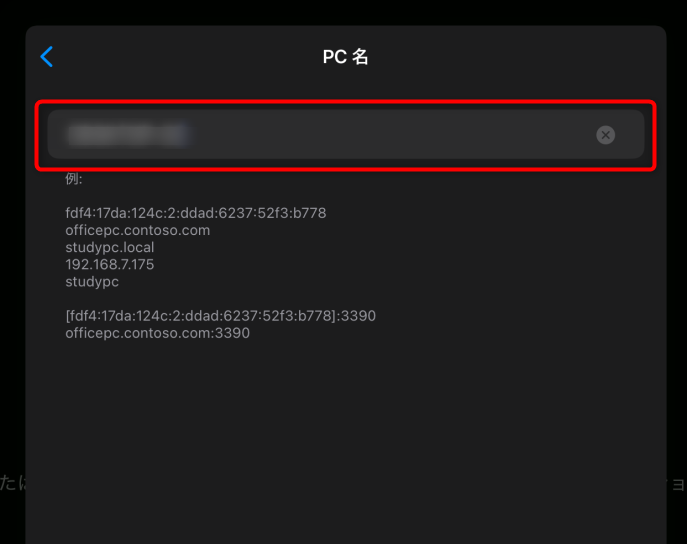
Windows 側の設定画面で先ほどメモしておいた「PC名」をここで入力する。
次に「資格情報」をタップ。
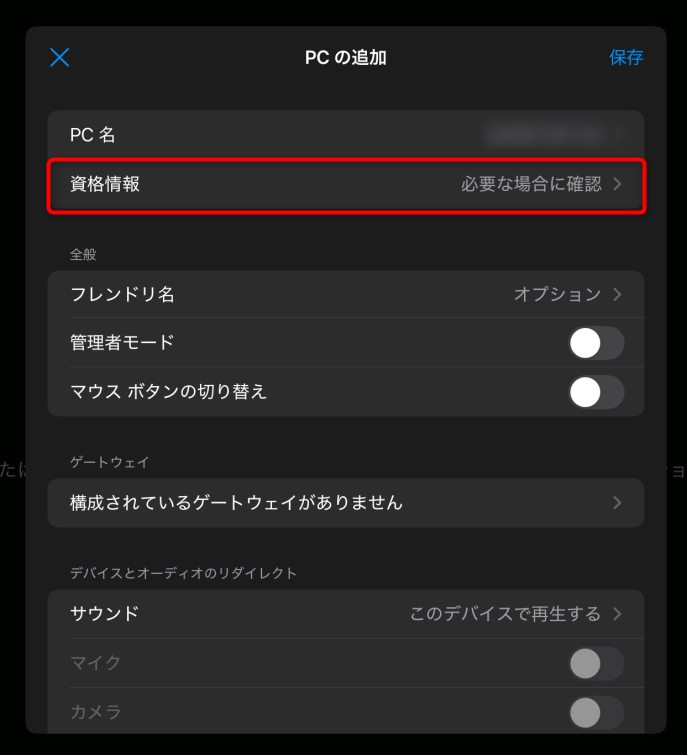
資格情報の追加。
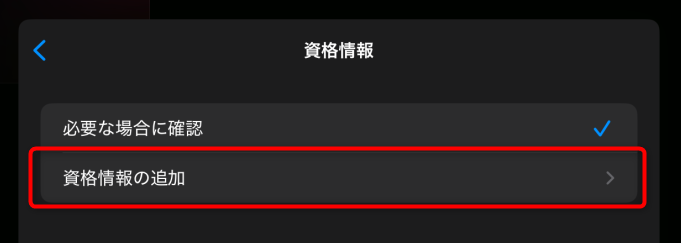
ここで、ユーザー名とパスワードを入力する。下記注意事項を参照。
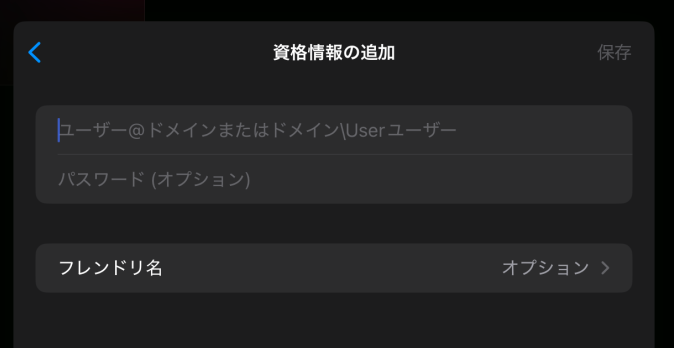
ユーザー名が分からなければ、Windows で
にアクセスして表示されるユーザーフォルダ名から確認できます。
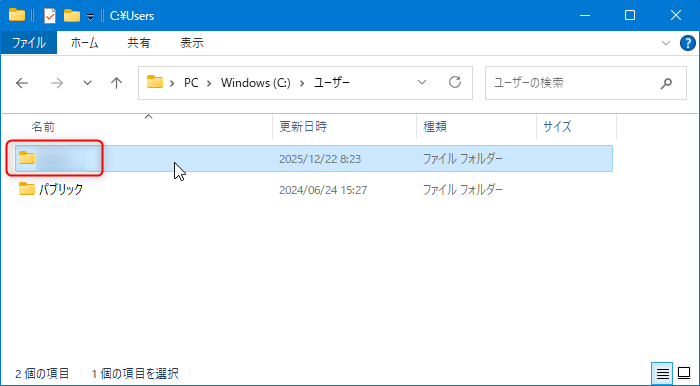
5文字以下の英数字になっているはずです。それがユーザー名。
パスワードは PIN ではなく Microsoft アカウントの物です。
Windows の初期設定時に Microsoft アカウントを作成しているはずですが、そのパスワードを入力する必要があります。
入力したら右上の「保存」を押し、前の画面へ。
これで一通り設定は完了したので「保存」を押してトップ画面へ。
Windows App Mobile アプリから Windows へ接続
「保存されたデバイス」欄に今設定した物が表示されいるので、これをタップして Windows に接続。
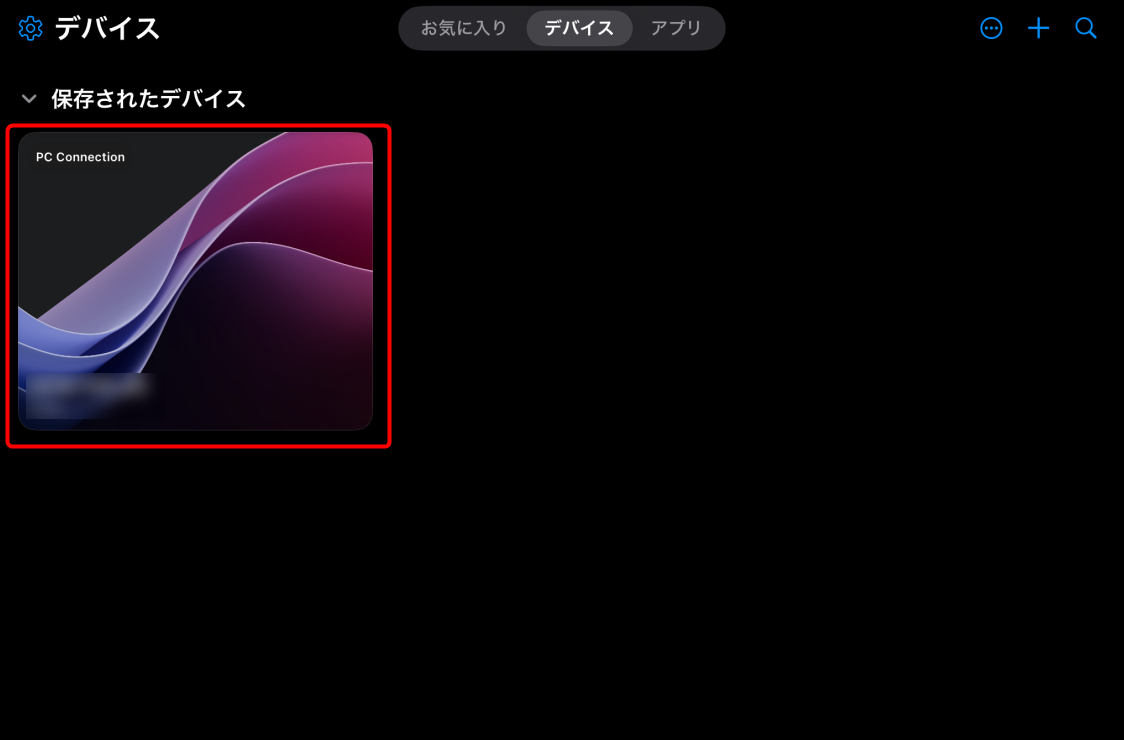
数十秒~1分ほど待つと Windows に接続でき、デスクトップ画面が表示されます。
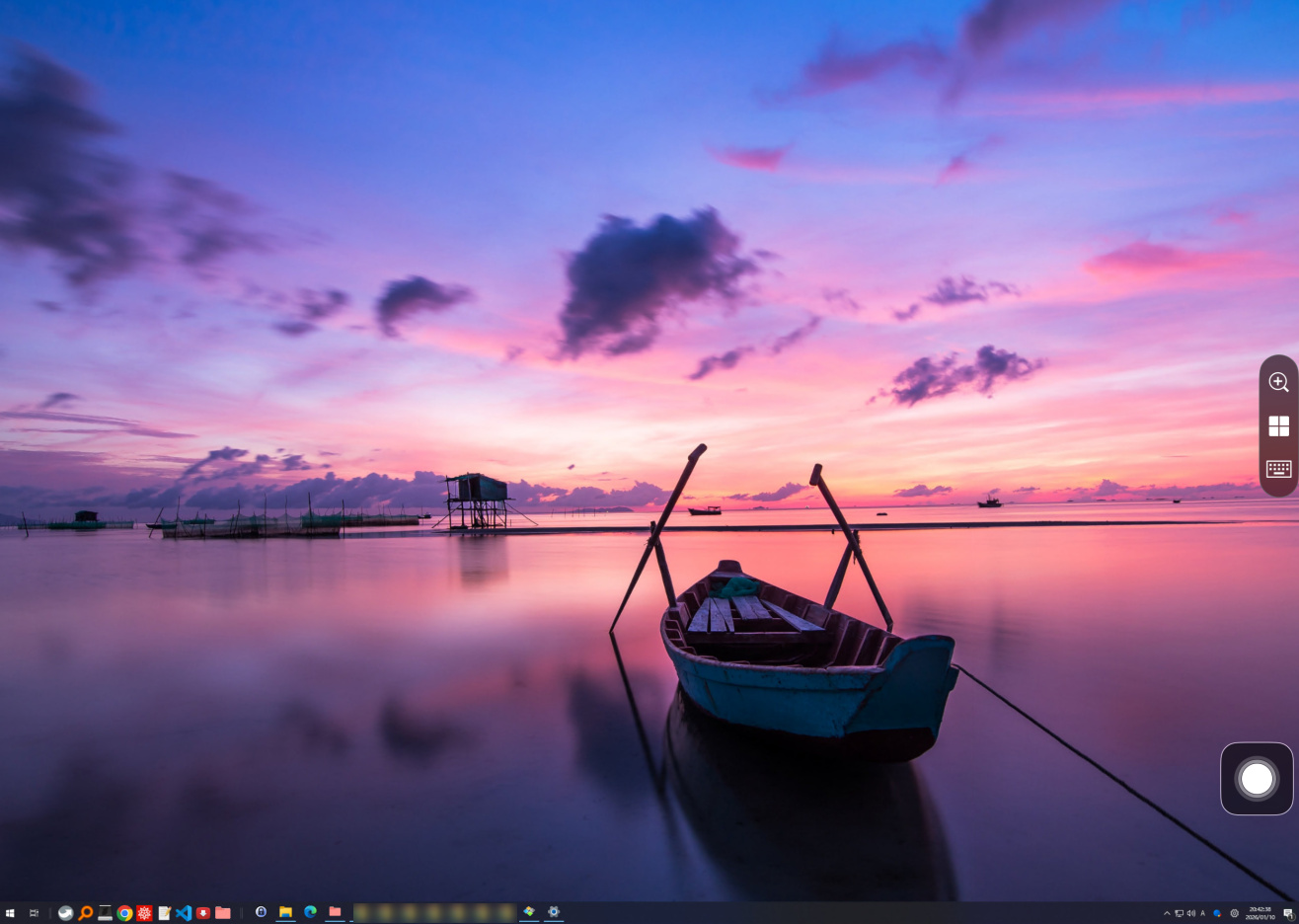
リモートデスクトップの操作方法
現時点ではスマホのようなタッチ操作で Windows を操作できず、タッチ操作経由でマウスカーソルを動かしてそれで Windows を間接操作する面倒な状態なのでこれを変更します。
画面右側、赤枠で囲ったところに操作メニューが表示されているので、真ん中のウィンドウズボタンを押します。
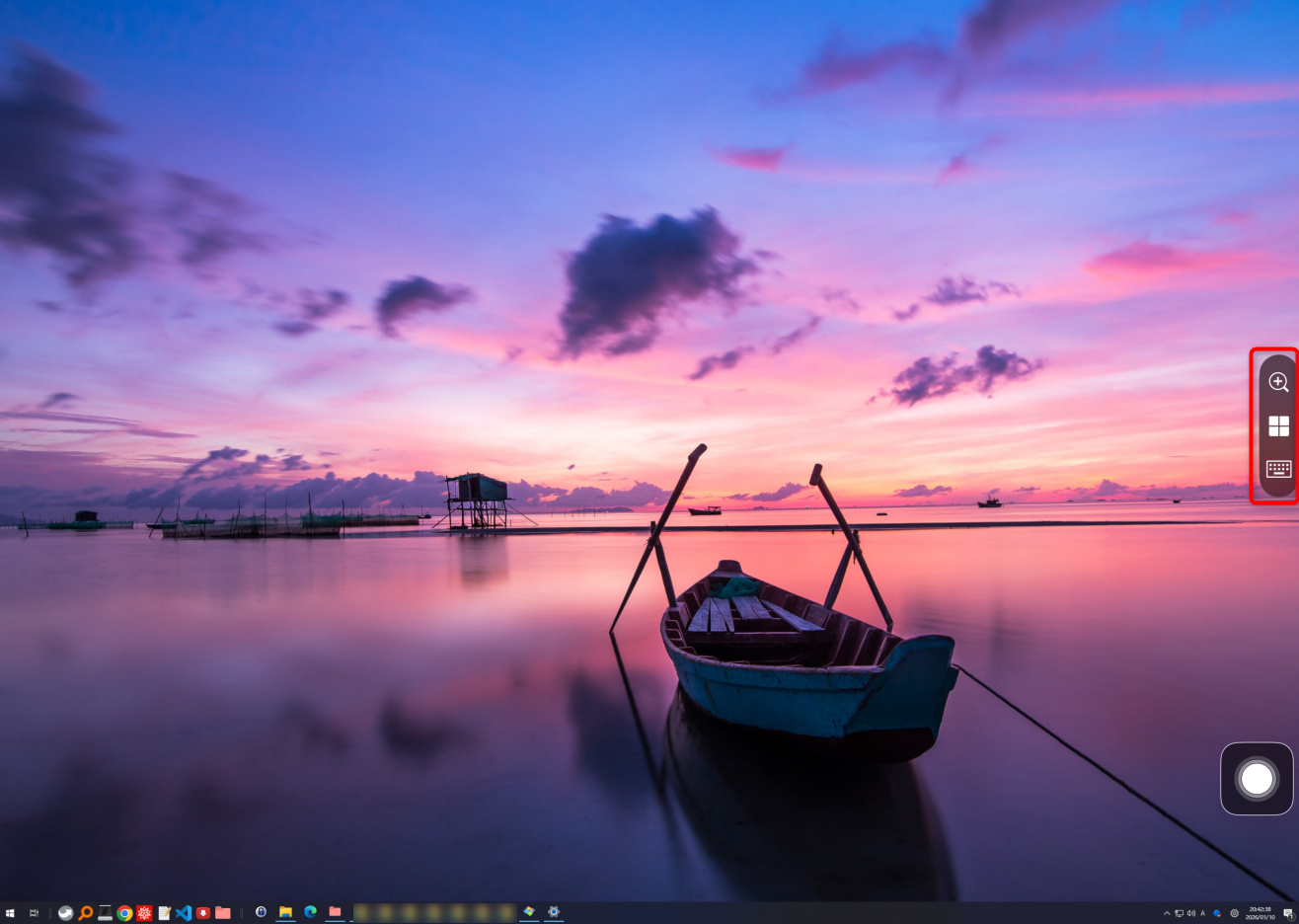
左上のところを見るとマウス操作モードになっているので、赤枠で囲ったタッチ操作モードをタップしてください。
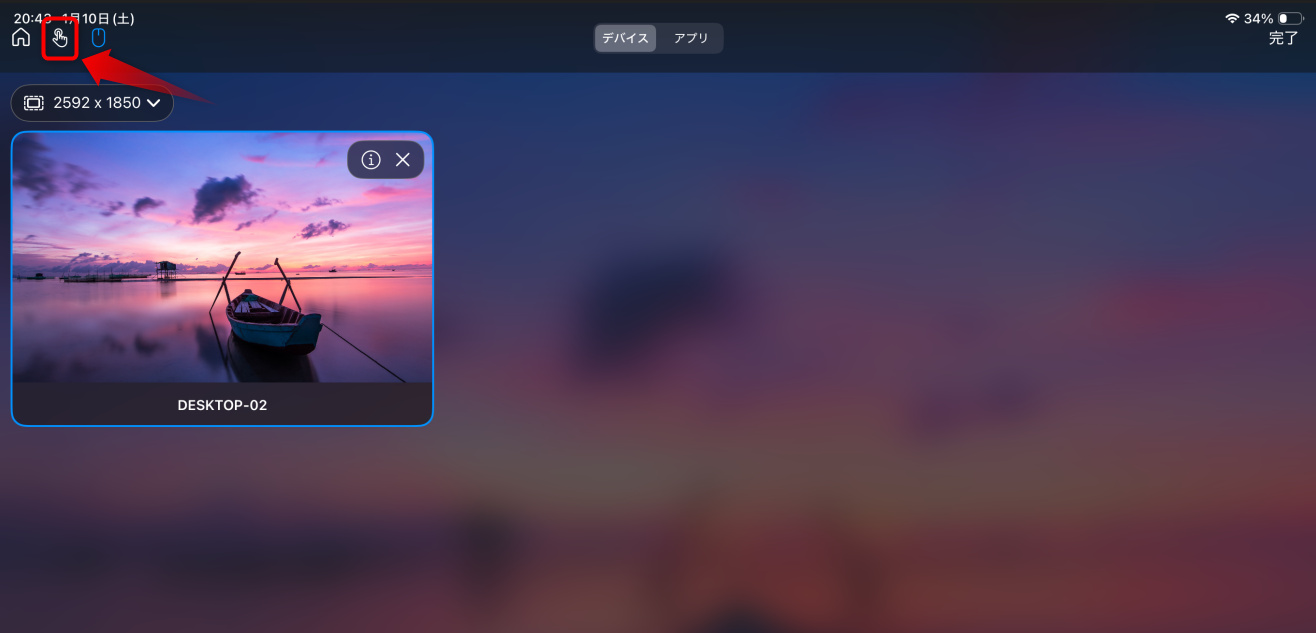
これで、スマホ同様のタッチ操作で Windows 画面を操作できるようになります。
- ブラウザやエクスプローラーなどの縦スクロールはスワイプで。
- 右クリックメニューの表示は画面長押しで。
- ダブルクリックはダブルタップで。
- ブラウザなど画面の拡大・縮小に対応しているソフトは2本指でスマホ同様拡大縮小可。
※Windows の画面そのものは2本指では拡大できないので、右端に表示されているメニューの虫眼鏡ボタンをタップしてください。
キーボード入力は、画面右端に表示されているメニューのキーボードボタンをタップすると Windows の画面上にソフトウェアキーボードが表示されるのでそれで可能です。
周辺機器の利用について
画面の細かい部分がタッチ操作しにくい場合、Apple Pencil を使うと操作しやすいです。
キーボード入力は市販の Bluetooth キーボードを iPhone/iPad に接続すると楽になります。