2025/12/20 更新
現在 Chrome バージョン143 台までは拡張機能を再度有効化する方法がありますが、Chrome側の更新で勝手に設定がOFFになったり最悪全ての手段が封じられてしまう可能性があります。
どうしても今までの拡張機能をそのまま使いたい場合は Chrome のアプデ封印や過去バージョンインストールといった最終手段が今後は必要になりそうです。
(方法については後述)
2025年7月11~12日頃、Chrome のバージョン更新 (Chrome 138 台への自動アップデート) の影響で一部の拡張機能が強制的に無効化されました。
サポート終了と称していますが対象の拡張機能はユーザーの意向に関係なく一律で勝手にオフにされ、サポートが無いことを承知の上で自己責任で使用することすらできない状況です。
uBlock Origin など、使用ユーザーが非常に多い拡張機能も使えなくなったため影響は大きいと思います。
(拡張機能の事実上の締め出し)
Chrome のインストール済み拡張機能一覧ページ
にアクセスすると、勝手に無効化された拡張機能が一覧で表示されています。
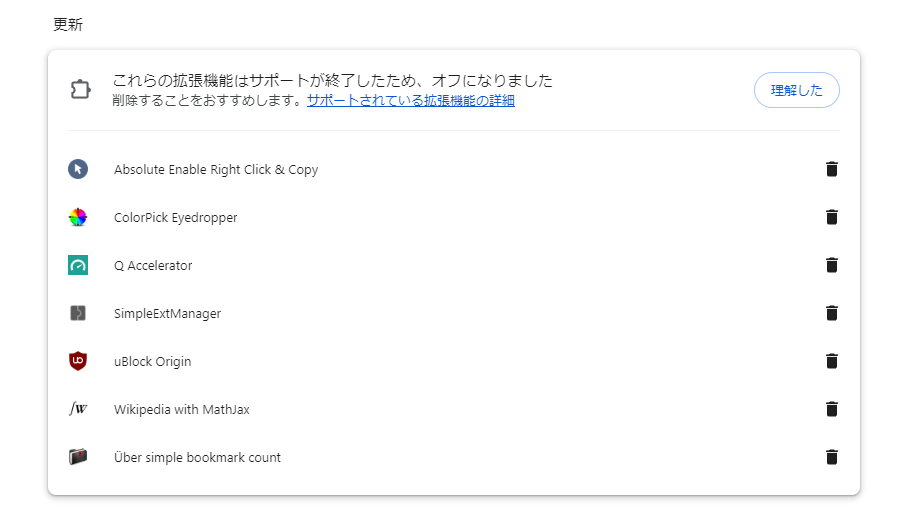
これらの拡張機能はサポートが終了したため、オフになりました
削除することをおすすめします。
↑今後も拡張機能を使いたい場合はもちろん削除しないように…!!
幸いにも有志によりサポートが終了した Chrome 拡張機能を再度有効化する設定項目が発見されたので、今回実際に機能することを確認してその手順をメモしました。
サポート切れの拡張機能を再度有効化する手順
手順は reddit の uBlockOrigin サブレディットで報告されていた物です。

今後 Chrome の更新で方法が塞がれる可能性がありますが、現時点でバージョン 143.0.7499.170 (2025/12) で動作を確認できています。
(バージョンは「 ⋮ 」ボタン → ヘルプ → Google Chrome について から確認できますが、その画面に行くと勝手に更新チェックがかかってしまうので不安なら移動しないことをおすすめします)
手順 (現行最新版)
まず、デスクトップにある Chrome のショートカットをコピーします。
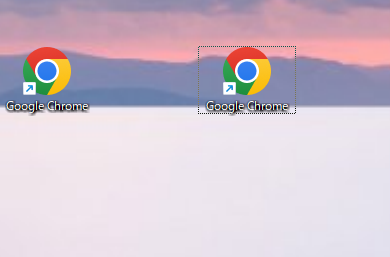
コピーしたショートカットを右クリックし、プロパティを開きます。
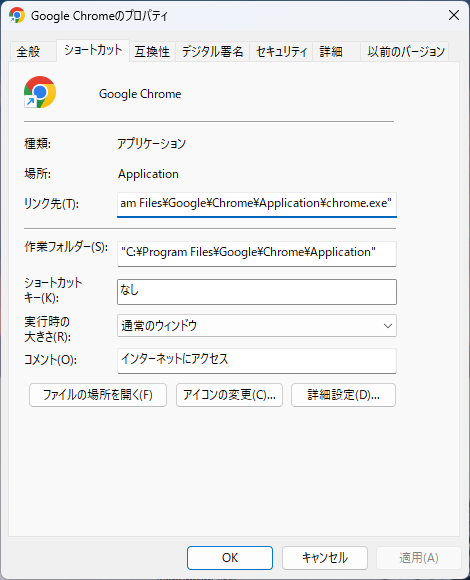
「ショートカット」タブの「リンク先(T)」の項目に入っている内容を消して、代わりに以下をコピペしてください。
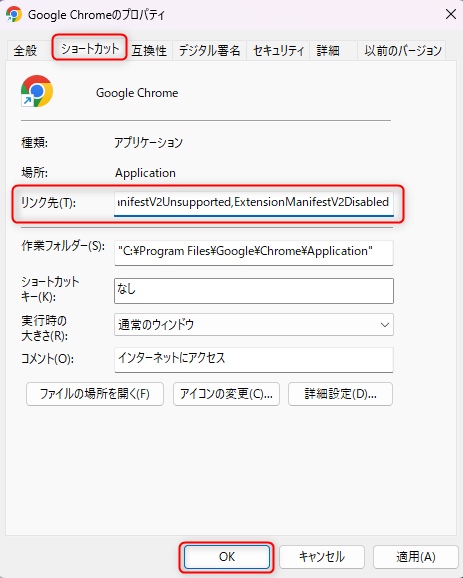
リンク先を書き換えたら、OKボタンを押します。
今、Chromeを起動している状態なら一度閉じてください。
今作ったショートカットから Chrome を起動すると、サポート切れの拡張機能が使える状態で立ち上がります。
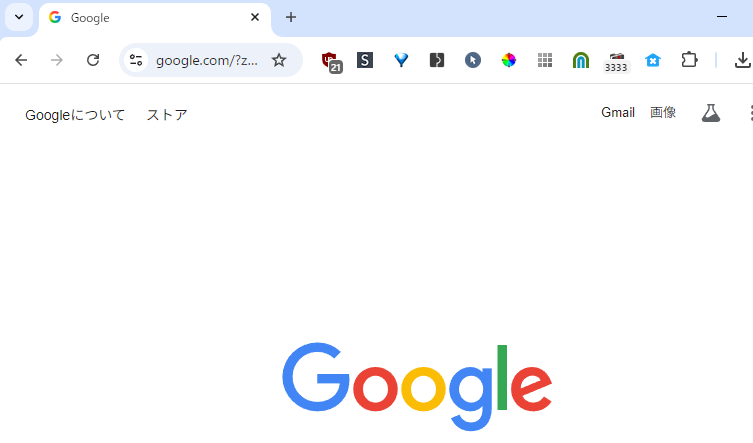
勝手にオフにされていた拡張機能が復活しました。
Chrome ウェブストアで既にサポートが切れている拡張機能のページにアクセスしても、ちゃんとダウンロードできる状態になっています。
例:uBlock Origin - Chrome ウェブストア
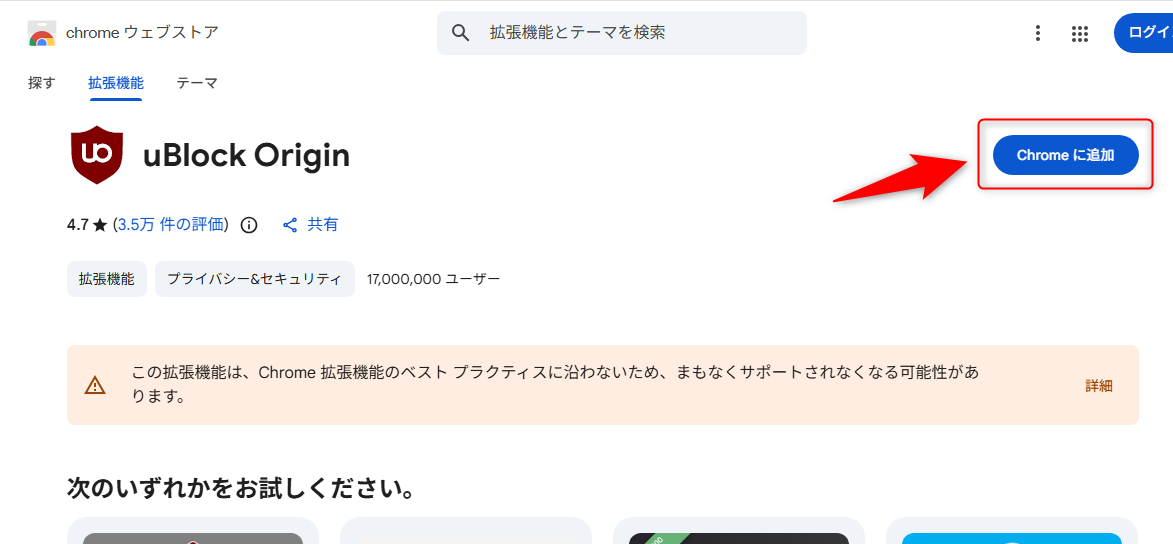
ストアから消えるのも時間の問題ですが、現状はサポート切れの拡張機能も(開発者自身が消していない限り) ストアにまだ残っているようです。
次のように表示された場合は残念ながら失敗しています。(通常の状態と同じ)
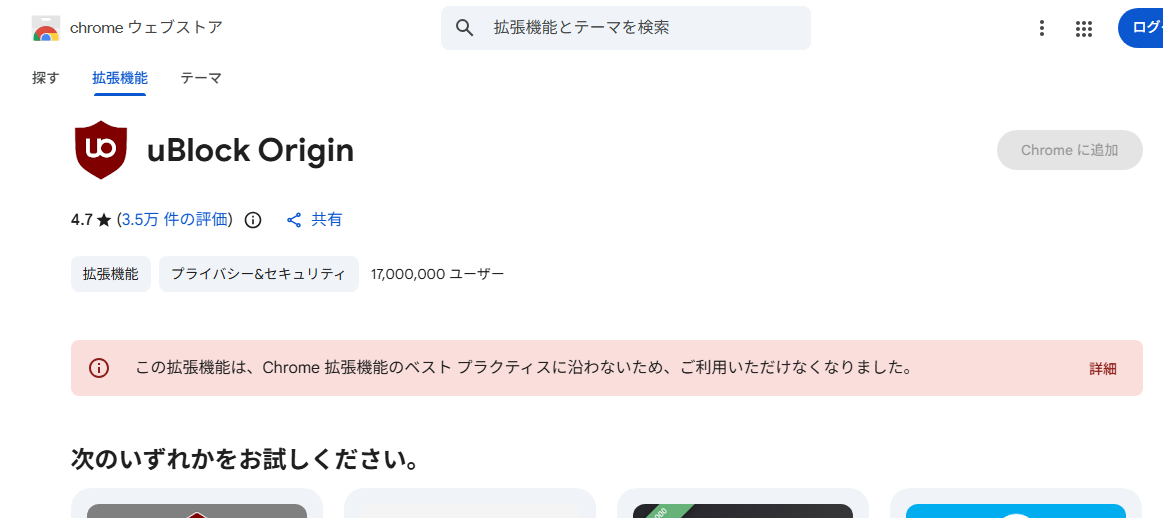
(今後のChromeバージョンでは上記の方法が無効化され、実行してもこの表示になるかもしれません…。)
これからは、今回作ったショートカットの方から毎回 Chrome を立ち上げるようにしてください。
留意事項
この方法はサポート切れの拡張機能のメンテナンス・新しい拡張機能への移行準備のために一時的に用意された物なので、今後の Chrome のバージョン更新で使えなくなる予定です。
このままだとあくまで一時しのぎにしかならないので、再度無効化される前に代わりの拡張機能を探す作業に入ることを強くおすすめします。
しかし代わりになる拡張機能がない場合は、Chromeの更新を強制的に止めることで現環境をそのまま保持できます。(最終手段。後述)
以前の手順 (バージョン138・139台の場合)
※バージョン140台以降は該当する設定項目が削除されているため使用できません。
まず、以下のアドレスをアドレスバーに貼り付けて、Chrome の flags 設定画面に移動します。
バージョン138台
Temporarily unexpire M137 flags. (M137フラグを一時的に有効期限切れにしない) という設定項目があるので、設定を Default (既定) から Enabled (有効) に変更します。
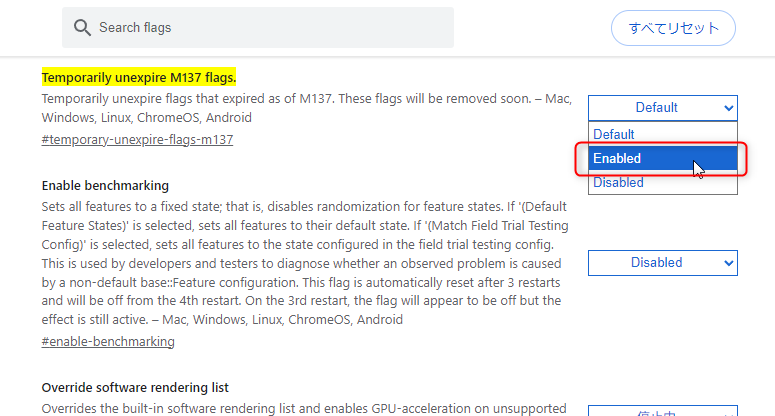
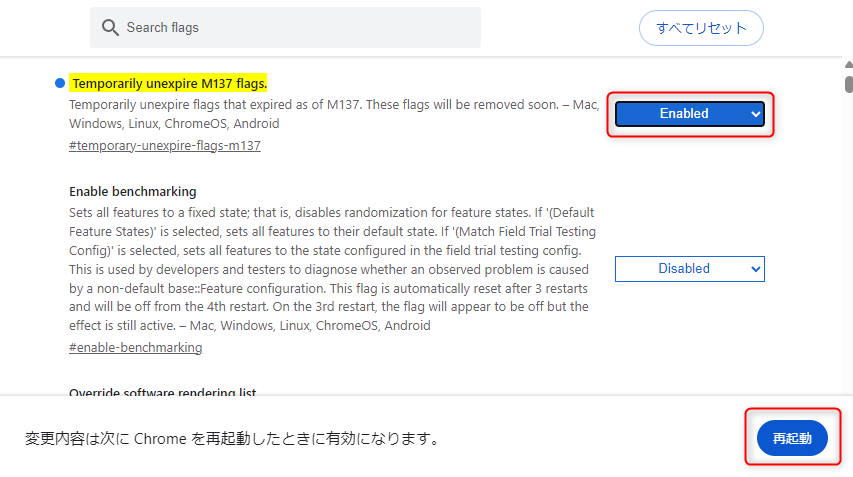
設定を変えた後、右下の「再起動」ボタンを押すと Chrome が再起動し設定が反映されます。
作業途中のページがある場合は作業を済ませてから再起動ボタンを押してください。
(今開いているページ自体は再起動後にそのまま再表示されます)
バージョン139台
Temporarily unexpire M137 flags. という設定項目と、
Temporarily unexpire M138 flags. という設定項目があるので、両方とも設定を Default (既定) から Enabled (有効) に変更します。
設定を変えた後、右下の「再起動」ボタンを押すと Chrome が再起動し設定が反映されます。
(バージョン138・139 別説明はここまで。以下共通設定)
上記手順で、サポート切れの拡張機能を使えるようにする設定が変更できるようになりました。
変更するのは 4項目です。
以下のアドレスをアドレスバーに貼り付けて、Chrome の flags 設定画面に移動します。
設定画面で
- Extension Manifest V2 Deprecation Warning Stage
- Extension Manifest V2 Deprecation Disabled Stage
- Extension Manifest V2 Deprecation Unsupported Stage
の 3 項目全てを Disabled (無効) に変更します。
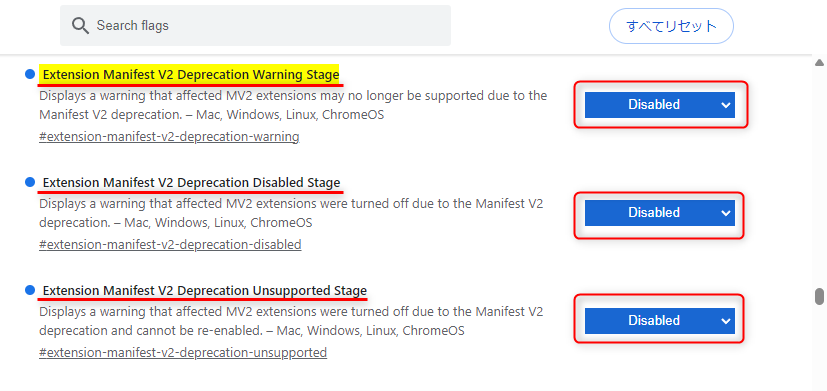
(※サポート切れ拡張機能使用時の各種警告表示を無効化する設定)
続いて以下のアドレスをアドレスバーに貼り付けて、Chrome の flags 設定画面に移動します。
設定項目 Allow legacy extension manifest versions を Enabled (有効) にします。
(これが、サポート切れバージョンの拡張機能の実行を許可する設定です)
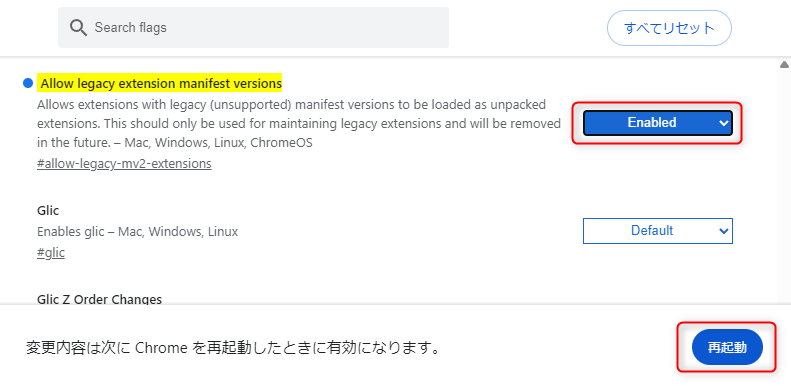
「再起動」ボタンを押すと設定が反映され、勝手にオフにされていたサポート切れの拡張機能が元に戻っています。
これで、勝手にオフにされていた拡張機能が復活しました。
Chrome の自動更新を強制的に無効化する方法 (非推奨)
以下、どうしても決して手放したくないサポート切れ拡張機能がある方向けの情報です。
無理やり Chrome の自動アップデートを無効化できる方法があるので、今後の更新で拡張機能が勝手に全無効化 (最悪全削除) されるのを避けたい場合に使えます。
(勿論非推奨の方法ですが…)
手順
概要:Chrome の更新時に使用される実行ファイル updater.exe を適当な名前に変更すれば、Chrome が更新に失敗するので勝手に更新されなくなる。(力技)
まず、updater.exe がある場所に移動します。
を開くとバージョン名が書かれたフォルダがあるので、その中から最新っぽい物を開きます。
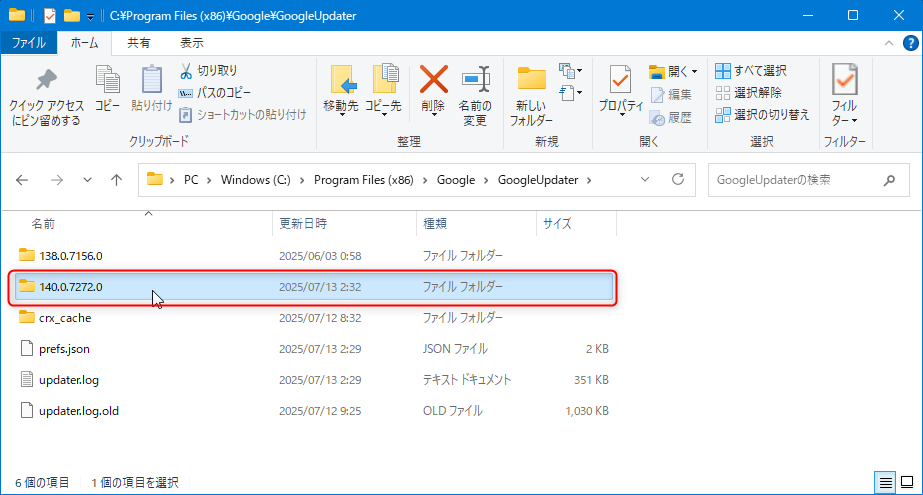
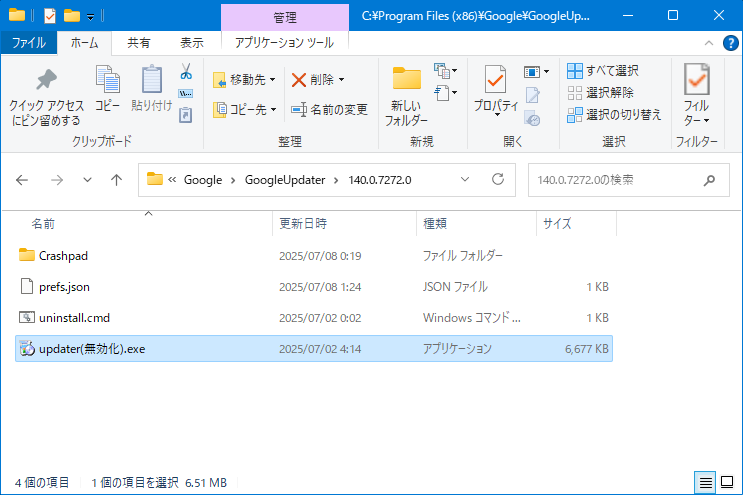
中に updater.exe というファイルがあるので適当な名前に変更します。
例:updater(無効化).exe
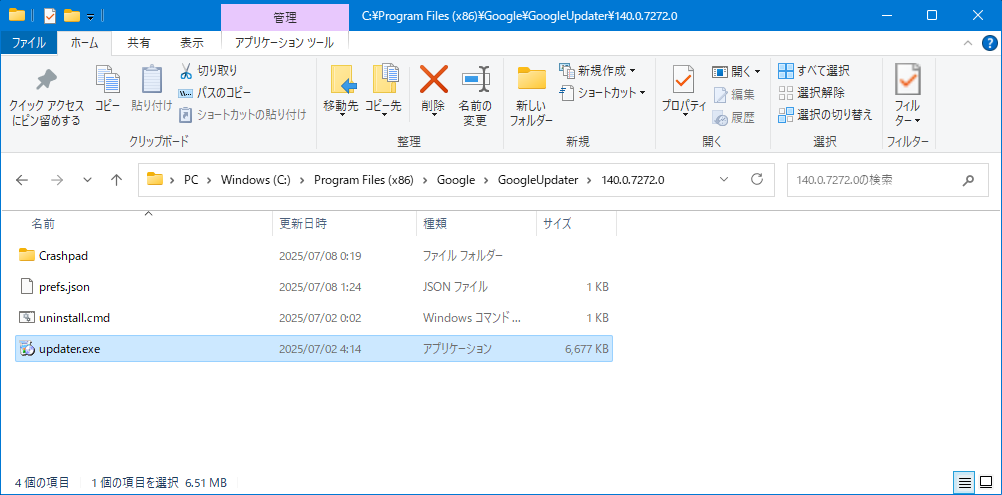
※お使いの環境が拡張子を表示しない設定だと .exe が付いてない名前ですが、同じように適当な名前に変更すればOKです。
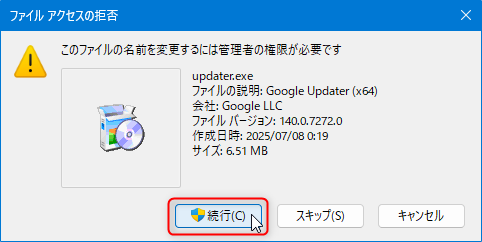
変更時に「このファイルの名前を変更するには管理者の権限が必要です」と表示されるので「続行」をクリックします。
名前が変われば完了です。
この状態で Chrome のバージョン確認画面
を開くと、エラーで更新チェックができなくなっています。
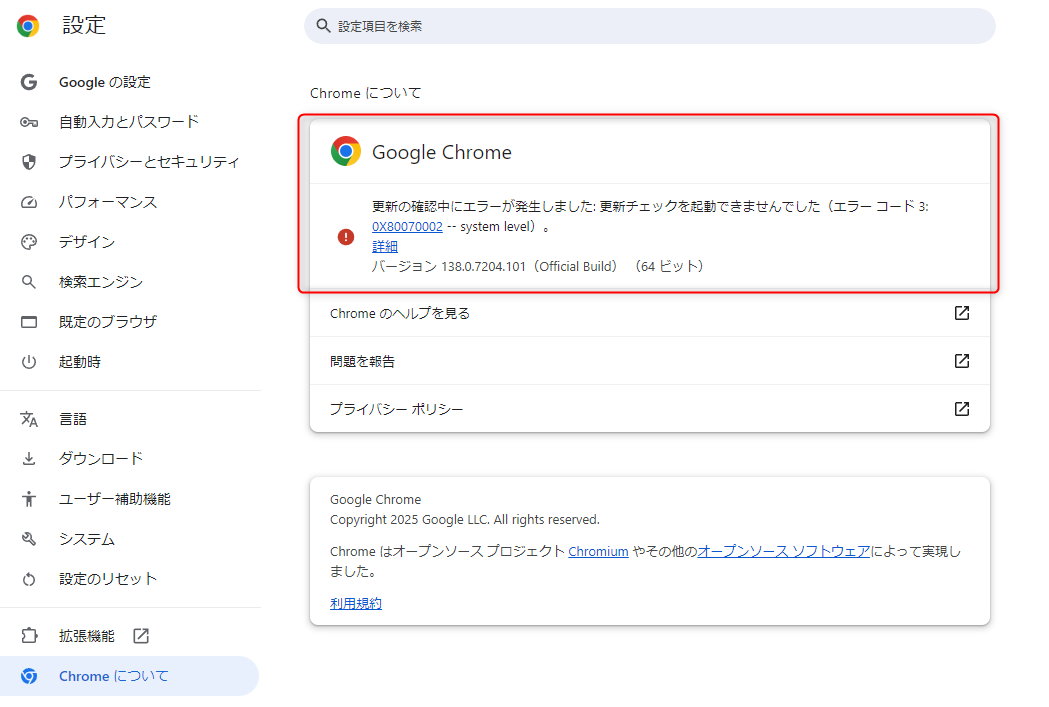
これで Chrome のバージョン更新を封じることができます。
古いバージョンのままだと画面右上に「更新を完了」という通知項目が表示され、クリックするとこのような警告が表示されます。
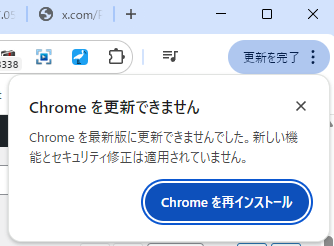
余計なことをせず無視すれば、古いバージョンのまま Chrome を使えるためサポート切れの拡張機能をずっと保持できます。
※この重大な変更を実施したことは忘れないように必ずどこかにメモしておくことを強くおすすめします。
(後で気が変わって更新したくなった時に、エラーで更新できない!!! ってならないように)