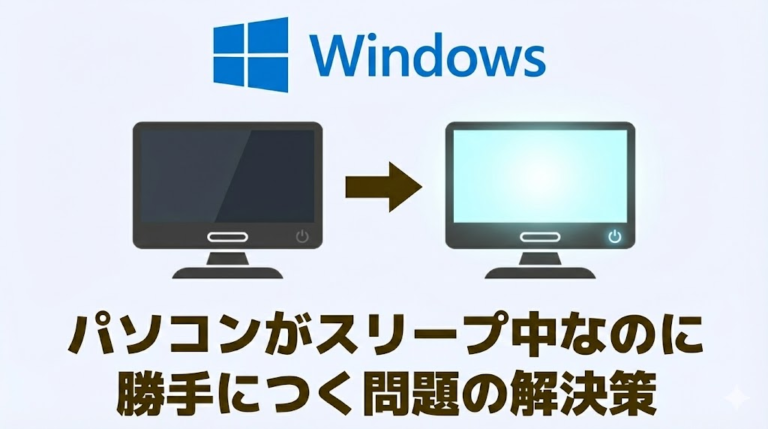
いつの間にか、パソコン (Windows 11) をスリープにしてもたった数秒ですぐに起動してしまいスリープできなくなってしまいました。
イベントビューアを見てもスリープ復帰の原因が分からず謎でしたが、最終的に原因が分かり無事解決できました。
結論から言うと、PCに接続しているデバイスの一つが Windows のスリープ状態を勝手に解除する設定になっていて、スリープから勝手に復帰する状態になっていました。
(スリープ直後 or スリープ中に勝手に起動する原因は色々ありますが、私のケースではすぐ修正できたため方法を共有します。)
症状:スリープ直後に勝手に復帰する
- スタートメニューの電源ボタンから「スリープ」を選択する → 画面が切れてからたった数秒でスリープが解除される
- スリープ開始直後にマウスやキーボードには触れていない
※デバイスの種類によっては、マウスやキーボードのボタン押下でスリープが解除される場合がある。ただ今回はそれが原因ではなかった - 時間帯や使用時間に関係なく、スリープ選択時に必ず発生
この状態なら、私と同じ原因かもしれません。
スリープしてから数十分~数時間後にスリープ解除になってしまう (夜中にPCが勝手につく) ケースだと別の原因かもしれませんが、以下の手順を先に試して原因を潰しておくことはできます。
スリープを勝手に解除する設定をOFFにする
スリープ復帰の原因:PCに接続されたデバイスでスリープ状態を勝手に解除できる設定になっている
PCに様々な機器を接続していると思いますが、機器の中にはマウスやキーボードのようにボタンを押すとスリープが解除される物もあります。
(これは後述の設定でOFFにできます)
しかし中には特に何も押していなくても勝手にスリープを解除するようなデバイスがあり、結果としてスリープ直後に必ずパソコンがつくことになってしまいます。
これは、PCにUSB接続している機器とは限りません。
(マザーボード上の接続デバイスなど)
私の場合、そのデバイスは
でした。
(Realtek製の有線LANカード。USB接続機器ではなくPCの基板(マザーボード)上のデバイス)
同じデバイスが搭載されたPCなら原因も同じ可能性があるので、(このデバイスがあるかどうか分からない場合も含め) 以下の手順にお進みください。
以下、スリープ解除設定をOFFにする手順を記載します。
(もちろんお使いの環境によって原因のデバイスは異なりますが、手順は同一なので原因のデバイスを一つずつ探って特定することができます)
各デバイスのスリープ解除設定をOFFにする手順
※方法は Windows 10 / Windows 11 共通です。
スタートボタンを右クリックして、メニューから「コンピューターの管理」をクリックします。
このような画面が立ち上がります。
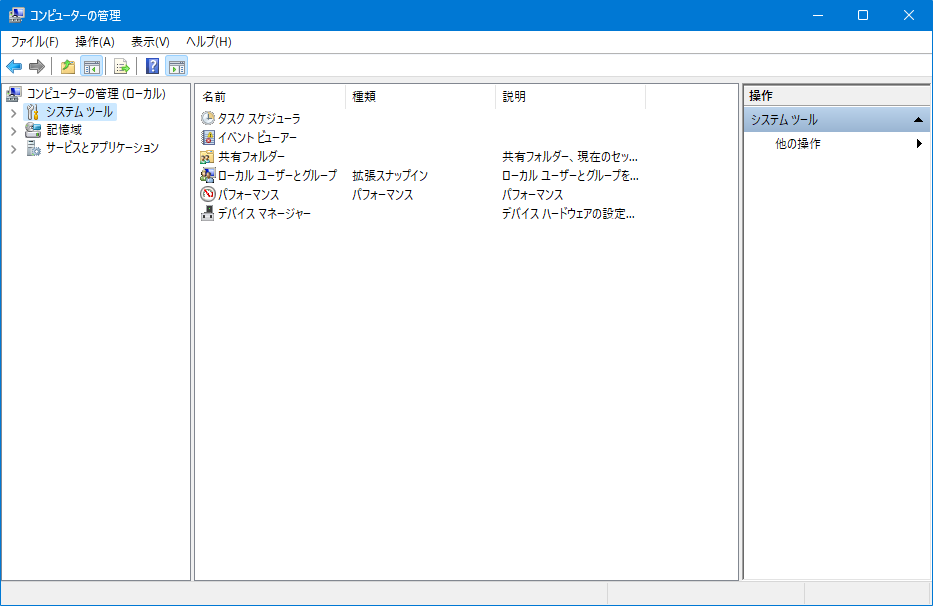
左のパネルから「システムツール」をクリックし、続いて「デバイスマネージャー」をクリックします。
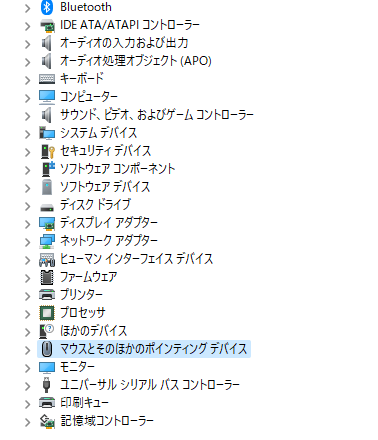
すると、PCに接続されたデバイスの一覧画面が表示されます。
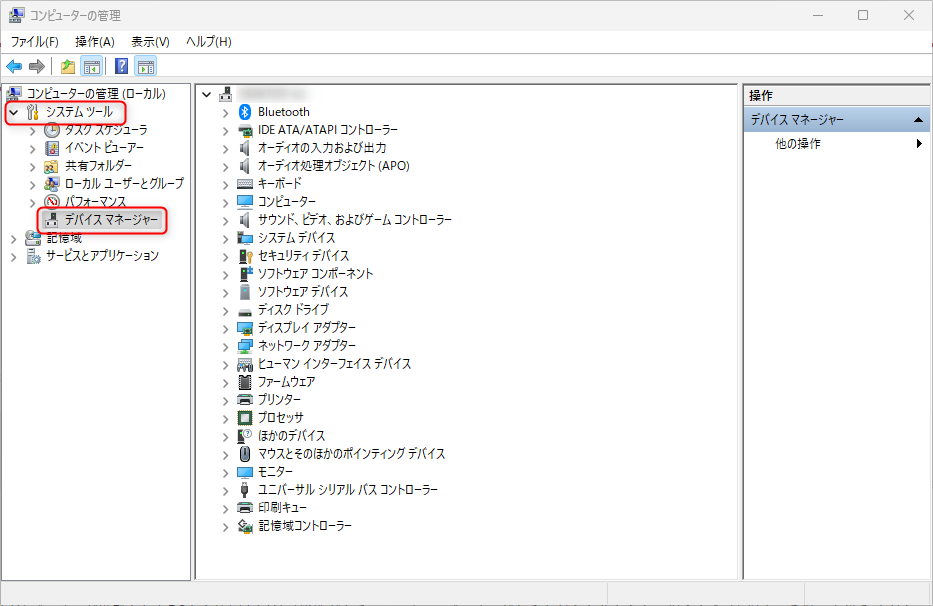
私のケースで原因だった Realtek Gaming 2.5GbE Family Controller は 有線LANカードなので、「ネットワークアダプター」のところにあります。
クリックすると複数のネットワークアダプターデバイスが一覧表示されます。
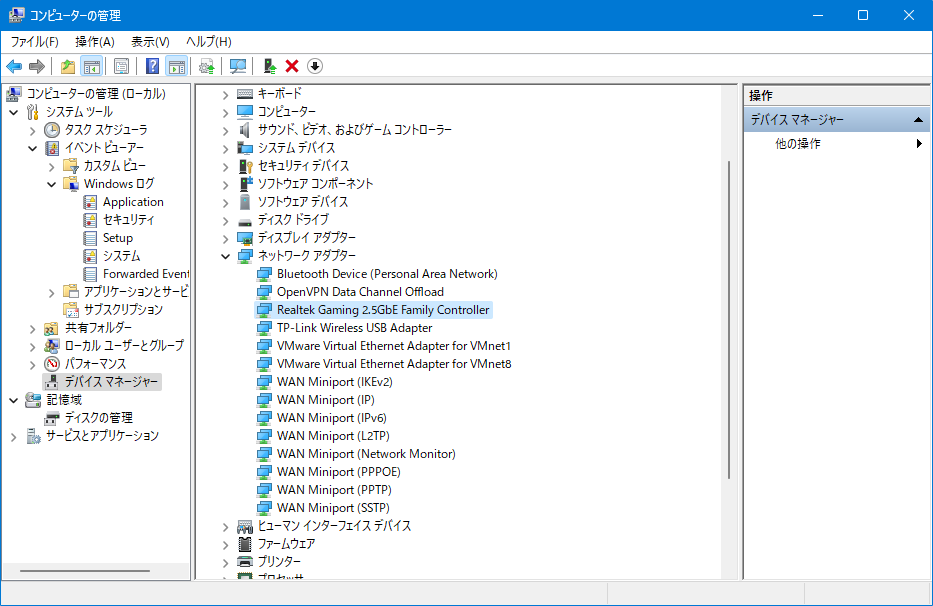
今回設定を変えたい Realtek Gaming 2.5GbE Family Controller を右クリックして、「プロパティ」を選択します。
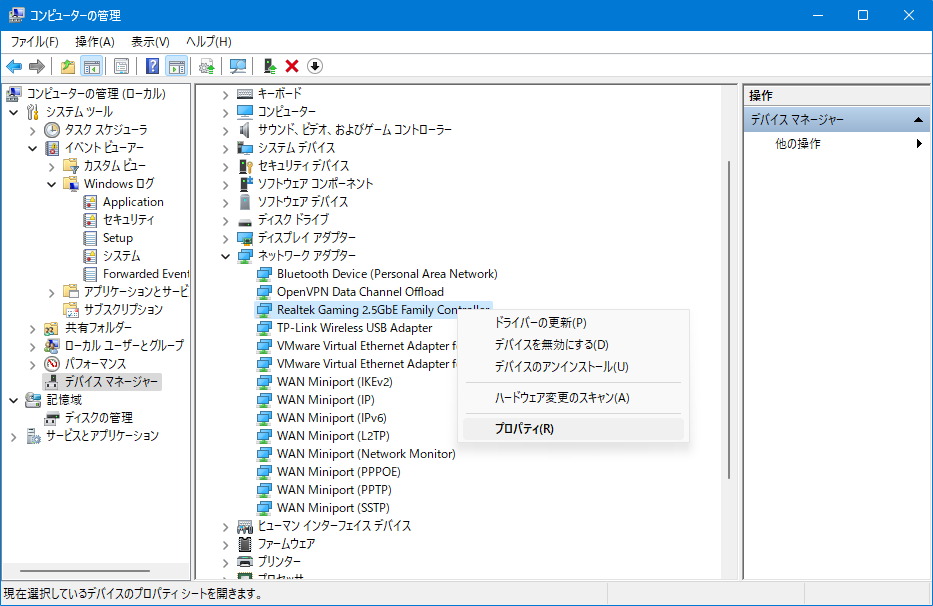
プロパティ画面で「電源の管理」タブに移動し、「このデバイスで、コンピューターのスタンバイ状態を解除できるようにする」のチェックを外します。
そしてOKを押します。
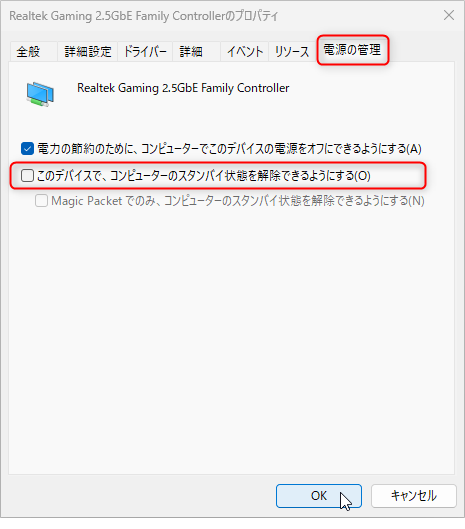
これで、勝手にこのデバイスがPCのスリープを解除することがなくなります。
私の場合はこの機器が原因だったのでチェックを外したらスリープがちゃんと続くようになりましたが、どの機器が原因かわからない場合は怪しそうなデバイスに対して上記設定を片っ端からOFFにする必要があります。
怪しいデバイスの特定
- この機器を繋いでいるときだけスリープが勝手に解除される
- 最近この機器を買った
- (マウスやキーボードのボタン押下で勝手に解除されないように設定しておきたい)
というように初めから怪しいデバイスやスリープ復帰をOFFにしたいデバイスが分かっている場合は、デバイスマネージャーの画面からその機器を探して上記同様に「このデバイスで、コンピューターのスタンバイ状態を解除できるようにする」のチェックを外せばOKです。
(実際にそれが原因かどうかは、スリープして試せばOK)
全く検討がつかない場合は、Windows のイベントビューアからスリープ復帰原因を調べます。
(そもそもデバイス以外が原因の可能性もあるため)
イベントビューアでスリープ復帰原因を調べる
「コンピューターの管理」画面の左パネルから、
とたどります。
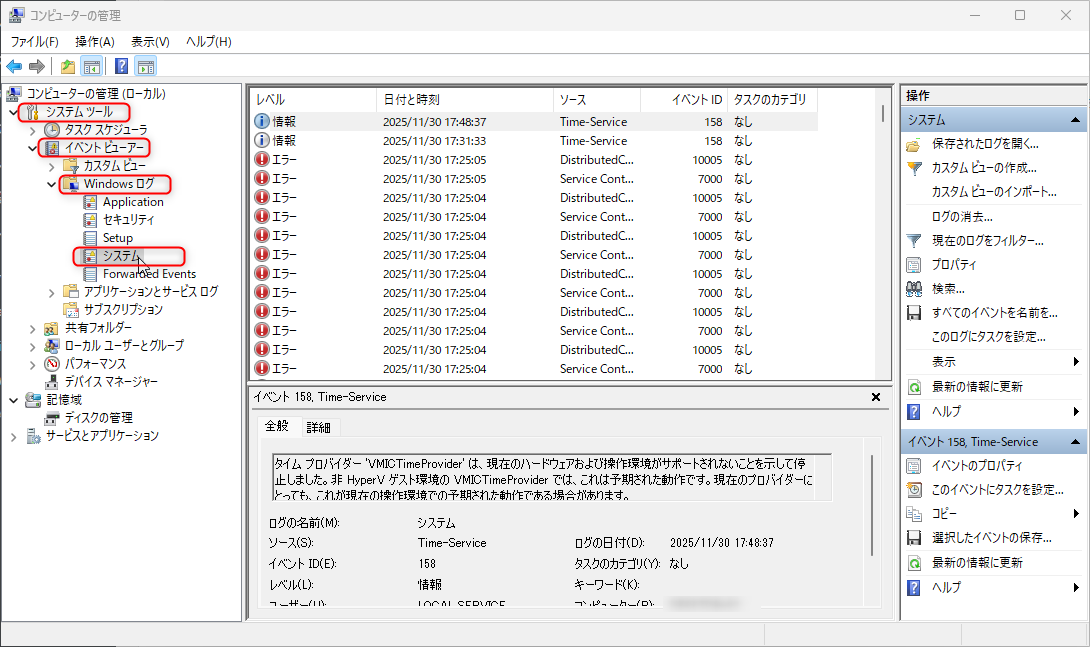
Windows のシステム上で発生したイベントが一覧で表示されます。
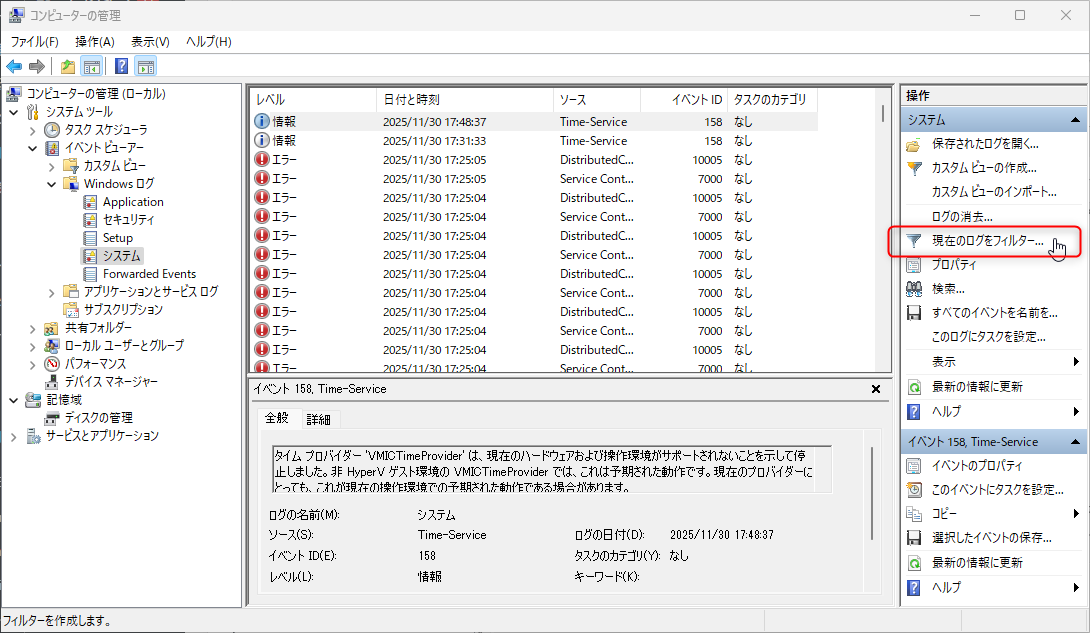
この中で、Windows の電源に関するイベントだけ抽出したいので、右パネルの「現在のログをフィルター」をクリックします。
イベントソース のところをクリックして、リストから
- Kernel-Power
- Power-Troubleshooter
の2つにチェックを入れます。
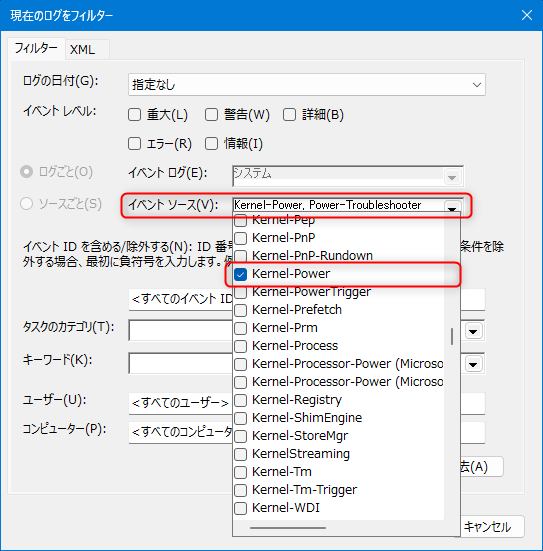
↑下の方に Power-Troubleshooter もあるのでチェックを忘れずに。
OKを押すと、電源関連のイベントだけ抽出されます。
ソース欄が「Power-Troubleshooter」になっているものをクリックすると、下画面で「スリープ状態の解除元」が確認できます。
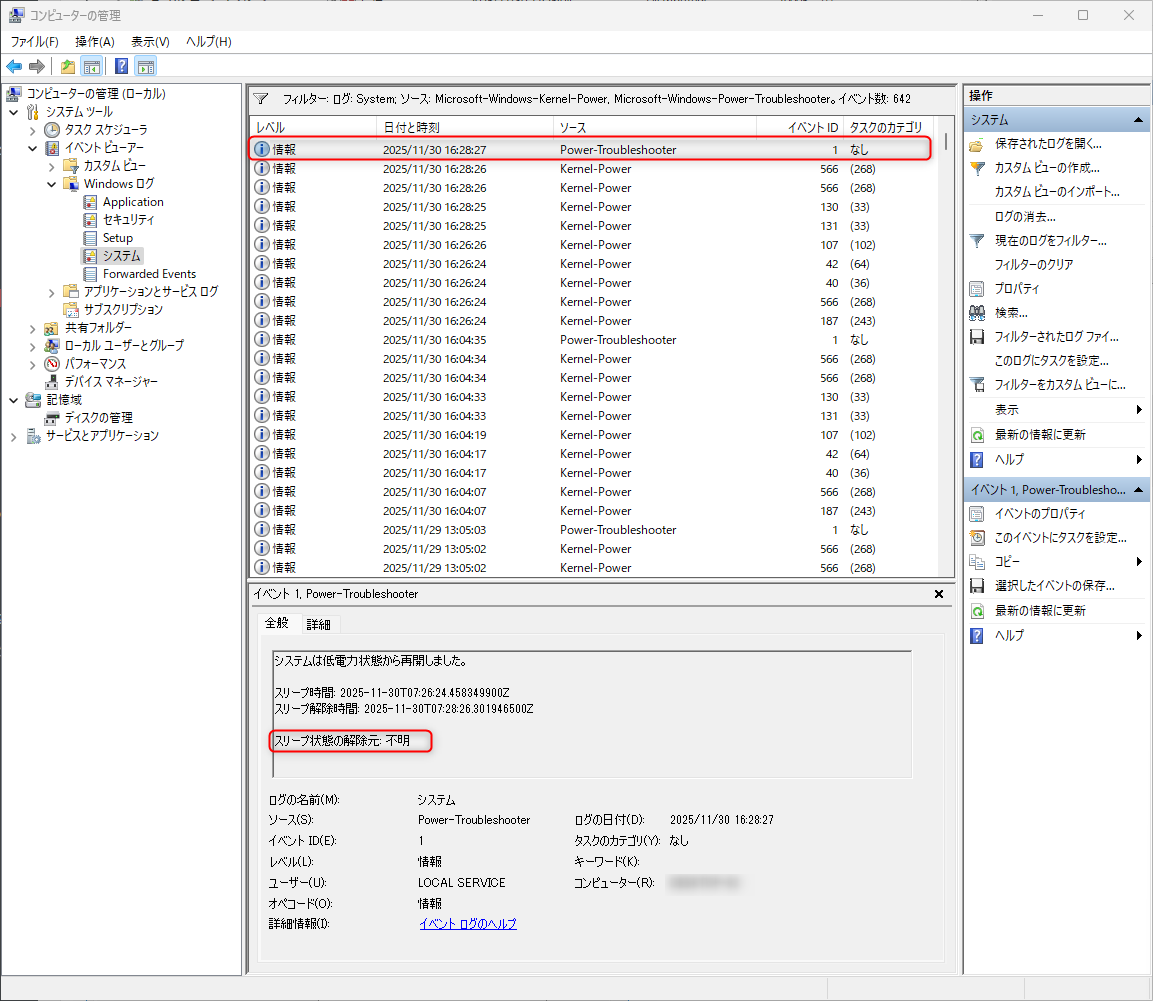
ただ、私の場合は
という表示で何のデバイスが原因かは表示されませんでした。
(結局手探りで設定をOFFにした)
ソースが「Kernel-Power」になっている物にも原因特定のヒントが見られる場合もあります。
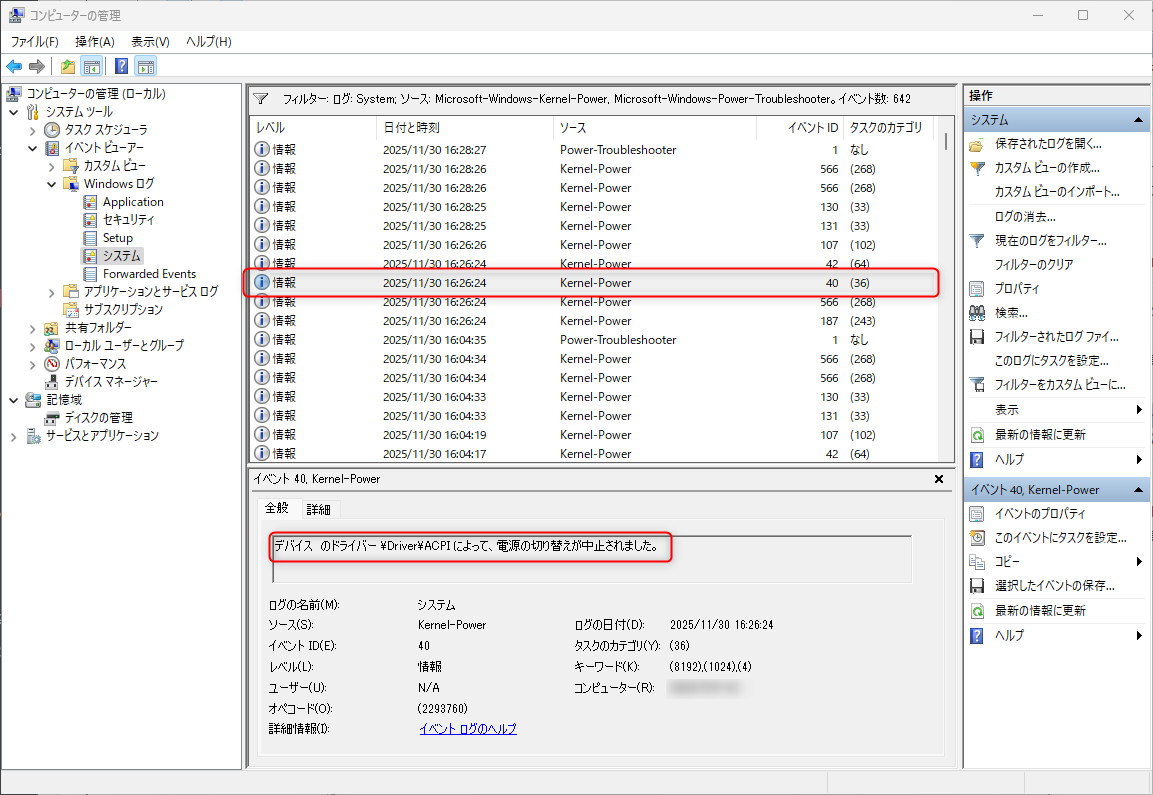
もし、
というログが残っていたら、そのドライバー○○ を使うデバイスが原因かも知れません。
ただ、私の場合は \Driver\ACPI だったので、これだけでは結局何のデバイスかは特定できませんでした。
今回は何かしらのデバイスによるスリープ復帰を前提にしていましたが、これ以外の原因(タイマーや Windows Upate など) でもイベントビューアーを見ればとりあえず分かる場合があるので、チェックしてみてください。